Sabemos que após uma atualização de firmware algumas impressoras HP não aceitam mais cartuchos compatíveis ou recarregados, ou seja, somente original.
Passei por isso testei várias marcas de cartuchos compatíveis como Multilaser, Chinamate entre outras e sempre dava erro de cartucho não original, não compatível ou com problema.
Após pesquisar muito descobri a possibilidade de fazer o downgrade do firmware da impressora.
A versão meu firmware que bloqueava os cartuchos compatíveis ou recarregados era a FDP1CN1547AR.
Resolvi instalar a versão do firmware FDP1CN1416AR e realmente funcionou !
Isso mesmo, funcionou todos os cartuchos que não estavam funcionando.
## Alguém ou ALGUMA EMPRESA bloqueou o meu arquivo no MediaFire.
Claro que deve quer alguém ou ALGUMA EMPRESA que está interessado em vender cartuchos originais.
Para não criar atrito com alguém, não subi o link novamente. Mas quem quiser, procure no google por:
downgrade firmware FDP1CN1416AR ##
# # # LEIA COM ATENÇÃO # # #
Faça por sua conta e risco !
Testado e funcionando na impressora HP Officejet Pro 8610 !
NÃO FUNCIONA COM CABO USB, Desconecte-o !
Só funciona se sua impressora estiver configurado na sua rede, pois a atualização é feita através do IP da impressora.
Não desconecte da rede enquanto estiver atualizando.
Não desligue sua impressora enquanto estiver atualizando.
Demora aproximadamente 10 minutos.
Vamos nessa, siga os passos abaixo:
No menu da impressora navegue até configurações.
Selecione a opção Configuração da Rede
Selecione o tipo de rede que você vai utilizar: Configuração Ethernet (com cabo) ou
Configuração sem fio (wi-fi)
Para conexão Ethernet (via cabo) conecte o cabo de rede na impressora e selecione Exibir detalhes Ethernet
Será exibido o Numero do IP, este numero será usado para fazer o downgrade do firmware. No exemplo ao lado o IP da “MINHA impressora” é 192.168.1.52
Anote o IP que aparecer nesta tela. Preste atenção para não anotar IP errado !
Se você utilizar conexão sem fio (wi-fi) selecione/ habilite opção “Sem fio”
Selecione o nome da sua rede sem fio (do seu wi-fi)
Digite a senha para acesso da sua rede sem fio (do seu wi-fi) a mesma senha que você usa para conectar celulares ou computadores na sua rede.
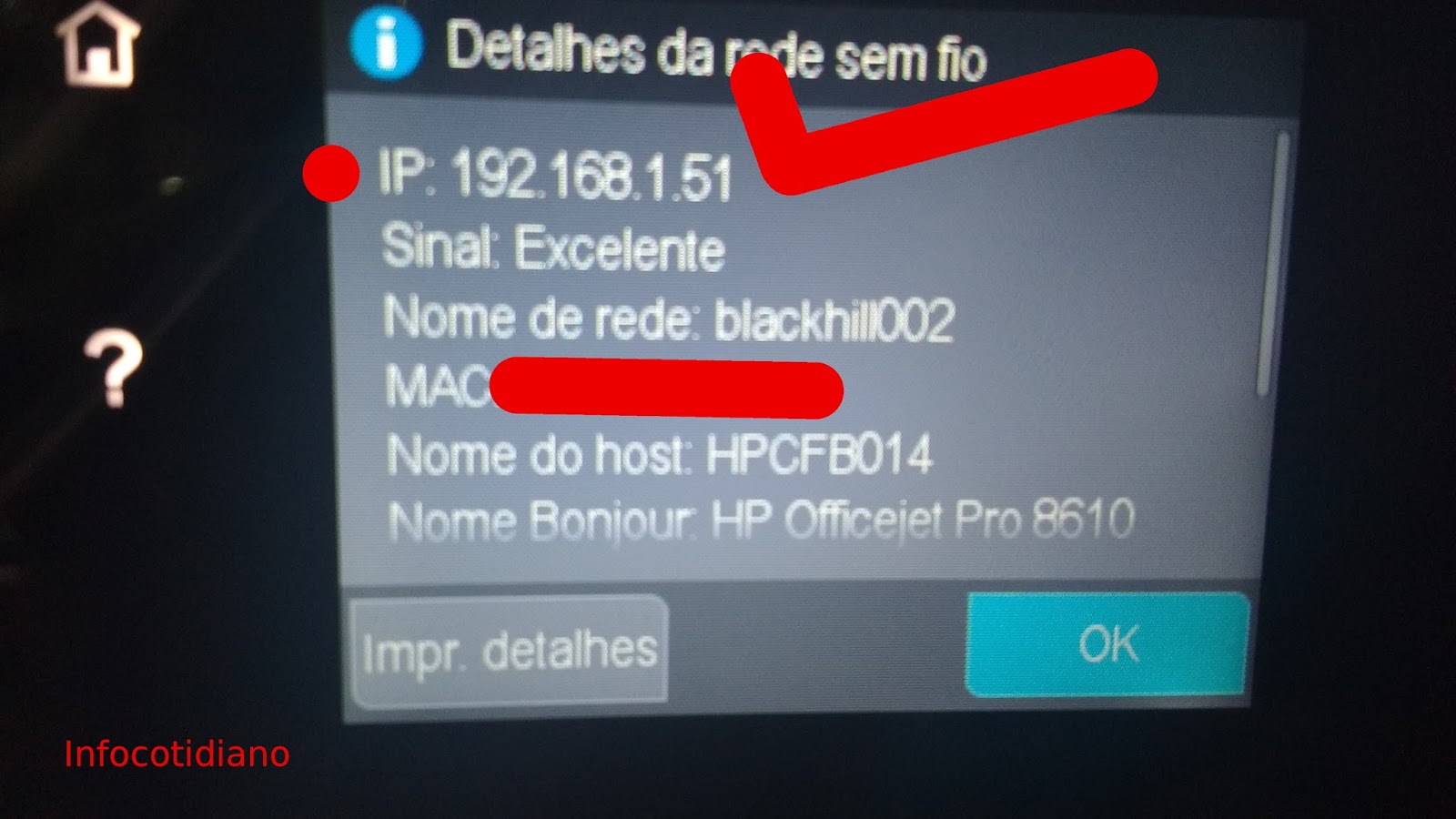
Clique em exibir detalhes da rede sem fio.
Será exibido o Numero do IP, este numero será usado para fazer o
downgrade do firmware. No exemplo ao lado o IP da “MINHA impressora” é
192.168.1.51
Anote o IP que aparecer nesta tela. Preste atenção para não anotar IP errado !
Agora que você já anotou o numero do IP da sua impressora, vamos fazer download do firmware.
Abra o prompt de comando, navegue até a pasta que você descompactou, no meu exemplo descompactei os arquivos em C:HP8610, para acessar a pasta basta acessar o prompt de comando e digitar cdhp8610 e teclar ENTER.
Meu ip do wifi é 192.168.1.51 então o comando para atualizar a minha impressora é:
nc -w 192.168.1.51 9100 < farad_base_pp1_FDP1CN1416AR_nbx_signed.ful e tecle enter
Meu ip da ethernet é 192.168.1.52 então o comando para atualizar a minha impressora é:
nc -w 192.168.1.52 9100 < farad_base_pp1_FDP1CN1416AR_nbx_signed.ful e tecle enter
Sendo assim execute o comando trocando o NumeroDoSeuIP pelo número que você anotou:
nc -w NumeroDoSeuIP 9100 < farad_base_pp1_FDP1CN1416AR_nbx_signed.ful e tecle enter
Após alguns minutos vai aparecer uma tela verde no display da sua impressora. (não é imediatamente, então aguarde !).
Aguarde o término da atualização !
Prontinho ! pode usar os seus cartuchos !!!
Se funcionou para você, ajude a compartilhar para que todos possamos optar em usar cartuchos recarregados ou compatíveis !





Link com problema.
aqui neese link https://goo.gl/nYuFzk tem o firmware 1416 pra hp8610, 8620 e 8630 pra fazer o downgrade de uma forma bem simples